7 Aplikasi Perekam Layar PC dan Laptop Terbaik di Windows
Software Perekam Layar Komputer Terbaik di Windows
1. Open Broadcaster Software
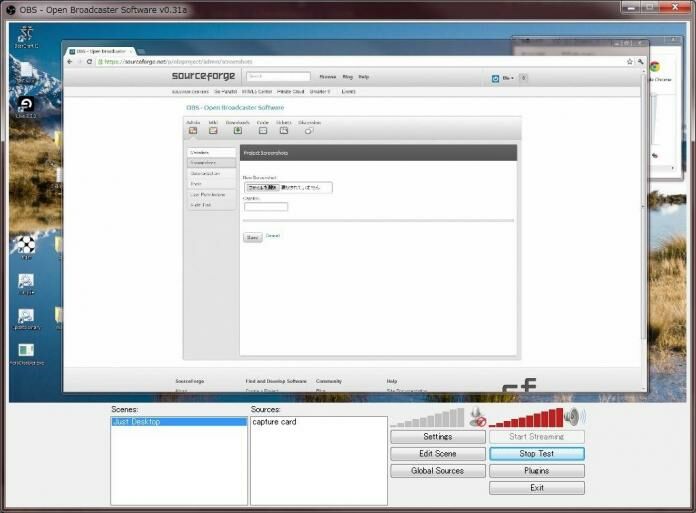
Open Broadcaster Software atau disingkat OBS adalah salah satu software perekam layar komputer terbaik. OBS ini Open Source dan multi-platform, kamu dapat memasangnya di Windows, OSX, ataupun GNU/Linux.
Dengan ini, kamu dapat menggunakannya untuk merekam video ataupun broadcast video ke berbagai situs online secara langsung (live streaming).
Antarmuka penggunanya sangat sederhana, tetapi punya banyak fitur. Seperti merekam desktop, merekam suara dari internal microphone ataupun external microphone, merekam webcambawaan, ataupun merekam webcam external.
Kamu dapat memodifikasi secara langsung dengan mengatur area seleksi rekaman dan bahkan dapat menambahkan text ataupun gambar pada live streaming kamu. Kamu dapat menyimpan hasilnya ke dalam format MP4 atau FLV.
Download aplikasinya di sini:

2. Action!
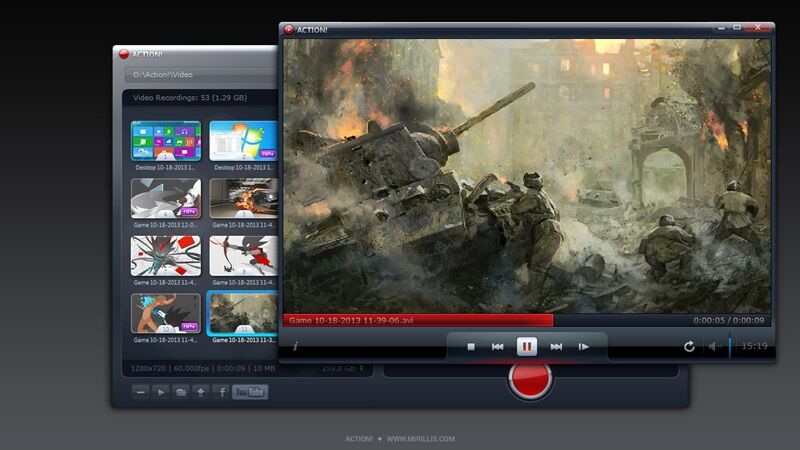
Software perekam layar komputer terbaik selanjutnya Action!, keunggulannya mampu melakukan streaming secara real-time dan merekam video yang sangat baik pada resolusi HD.
Fiturnya juga banyak seperti untuk merekam video, suara bahkan dapat digunakan untuk mengambil gambar dengan sangat cepat (screenshot) yang sangat cocok digunakan untuk memotret gambar yang ingin digunakan untuk tutorial.
Sebelum merekam layar monitor, kamu dapat mengatur dulu resolusi video hingga 1080p untuk software perekam layar PC ini.
Fitur lainnya dari Action! ini adalah kamu dapat memilih menu untuk merekam layar penuh, merekam game, bisa dipula diatur untuk merekam sebagian layar monitor. Format yang dihasilkan dari Action! ini adalah MP4 dan AVI.
Kamu bisa download aplikasi Action di sini ya:

3. XSplit Gamecaster
Keunggulan XSplit Gamecaster adalah menawarkan fitur streaming yang kuat. XSplit mampu menayangkan streaming ketika kita sedang bermain game dengan lancar dan sangat stabil.
Kamu dapat mulai merekam dengan menekan satu tombol saja. Menariknya, XSplit akan mengonfigurasi pengaturan yang sesuai dengan laptop yang kamu gunakan.
Sedot aja langsung aplikasinya di sini gan:

4. Dxtory
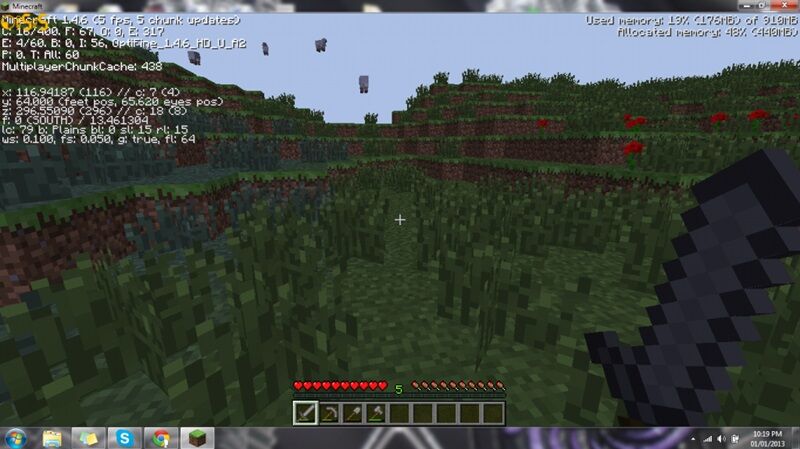
Dxtory adalah software perekam layar komputer yang ringan dengan antarmuka dan pengaturan yang sangat sederhana. Dxtory ini mampu mengangkat video pada kualitas tertinggi sesuai dengan kemampuan laptop kamu.
Pengaturan audionya juga cukup kuat dan mampu merekam dua suara secara bersamaan, misalnya suara dari game dan suara kamu yang kemudian dapat diedit secara terpisah.
Aplikasi ini paling direkomendasikan oleh Jaka lho karena fiturnya yang memungkinkan kamu untuk merekam suara dua sisi.
Kamu bisa download aplikasinya di sini ya:

5. WM Capture
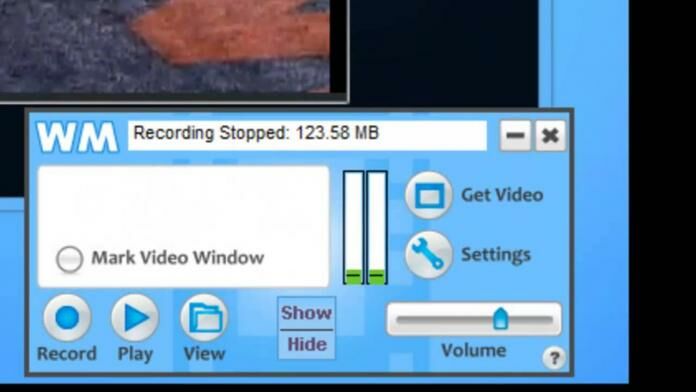
Kelebihan WM Capture adalah kamu dapat dengan mudah merekam video pada bagian layar tertentu dan memiliki fitur schedule recording. Dengan begitu, kamu bisa menjadwalkan kapan layar komputer memulai rekaman.
Jadi kamu bisa mengatur agar software screen recorder berjalan otomatis sehingga dapat merekam acara live streaming ketika kamu tidak menontonnya. Hasil file dapat disimpan ke dalam format MPEG, WMV, AVI, DVD-ISO, dan lainnya.

6. ShadowPlay
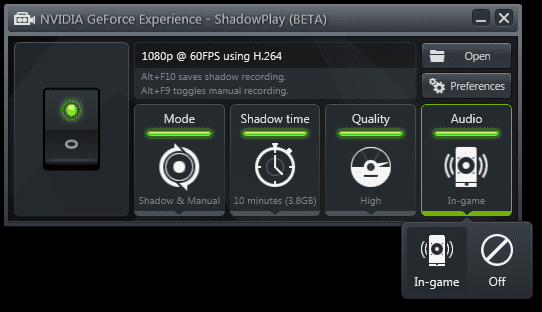
ShadowPlay adalah hardware accelerated screen recording untuk PC berbasis Windows yang menggunakan GPU GeForce yang dibuat oleh Nvidia. Salah satu daya tarik dari ShadowPlay adalah kemampuan merekam mundur hingga 20 menit ke belakang.
Dengan menekan shortcut, maka kamu menandakan akhir video dan graphics card akan merekam mundur ke belakang hingga sepanjang 20 menit. Alhasil momen berharga yang baru saja terlewat dapat diabadikan dalam bentuk video yang disimpan pada format MP4 dan menggunakan codec H.264.

7. Windows 10 Game Bar
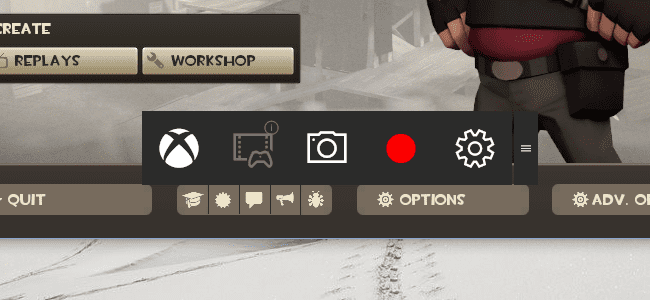
Buat kamu pengguna Windows 10 tidak perlu lagi kesulitan untuk merekam layar PC, karena Windows 10 menyediakan sebuah fitur bernama Windows 10 Game Bar atau Game DVR yang dapat merekam layar secara mudah tanpa perlu bantuan apa pun.
Kamu yang ingin merekam layar PC secara cepat dapat menggunakan fitur Game DVR. Cara ini hanya dapat merekam satu jendela saja sehingga jendela lain tidak akan ikut terekam ketika kita buka.
Salah satu kelebihan lainnya yakni hasil video rekaman tidak berukuran terlalu besar. Game DVR kini juga menjadi salah satu pilihan para YouTuber untuk merekam layar PC ketika bermain game. Caranya tekan Windows + G pada layar jendela yang ingin direkam.
sumber:https://jalantikus.com


Komentar
Posting Komentar